
Práce s agendou
Šablony smluv
Jak připravit vzor dokumentu, používat proměnné a udržet tým u jedné aktuální verze.
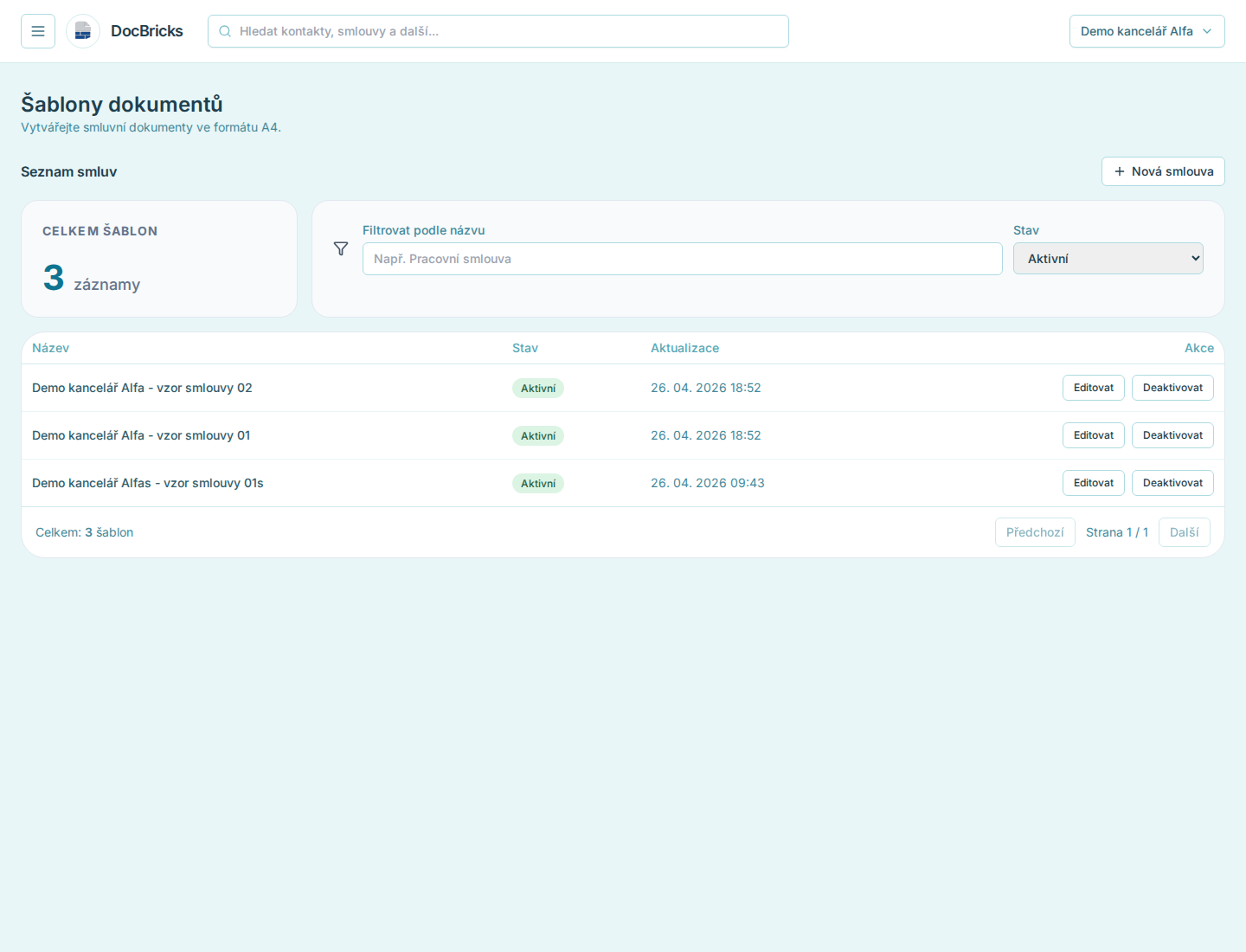
Šablona je vzor, ze kterého později vytvoříte konkrétní smlouvu nebo dokument. Díky šablonám tým používá stejné znění a nemusí opisovat stejné údaje pořád dokola.
Vytvoření šablony
- Otevřete Šablony smluv.
- Zvolte vytvoření nové šablony.
- Zadejte název, podle kterého ji tým bezpečně pozná.
- Vložte text smlouvy nebo dokumentu.
- Přidejte údaje, které se mají při vystavení doplnit z kontaktu nebo firmy.
- Šablonu uložte.
Jak používat proměnné
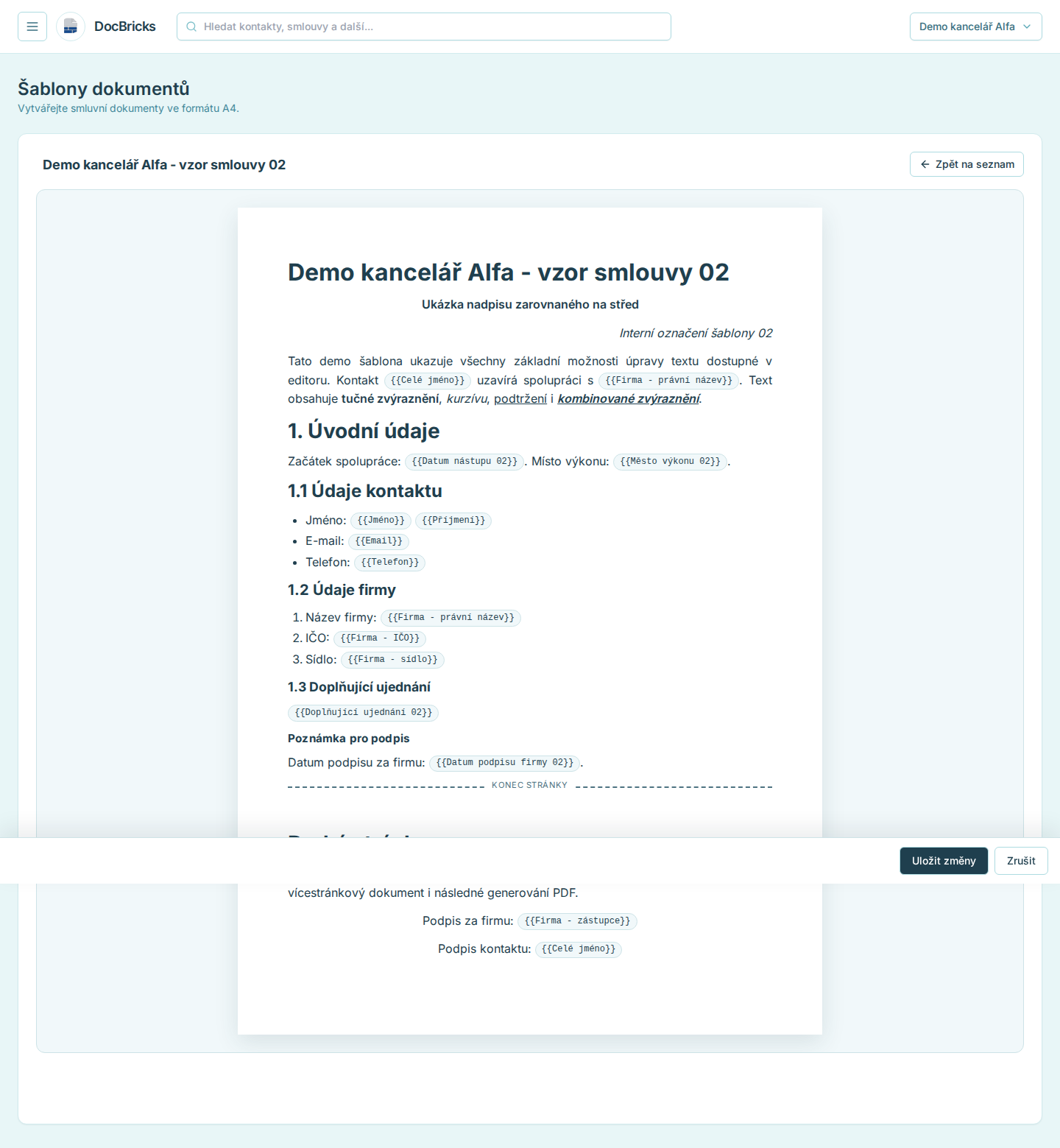
Proměnné jsou místa v textu, která se při vystavení nahradí skutečnými údaji. Typicky jde o jméno kontaktu, e-mail, telefon, údaje společnosti nebo automatické číslo dokumentu.
Nejrychleji je vložíte přímo v editoru pomocí lomítka:
- Klikněte v textu na místo, kam se má údaj vložit.
- Napište
/. - Vyberte skupinu údajů, například Kontakt, Firma, Číselné řady nebo Vlastní.
- Zvolte konkrétní údaj, například celé jméno, e-mail, telefon, název firmy nebo řadu pro číslo faktury.
- V textu se zobrazí modrý štítek proměnné. Při vystavení smlouvy ho DocBricks nahradí skutečnou hodnotou.
Přes / můžete vložit také volitelný blok. Ten se do hotového dokumentu dostane jen tehdy, když je vybraný údaj vyplněný. Hodí se například pro odstavec, který má platit jen pro některé kontakty nebo firmy.
Pokud šablona potřebuje údaj, který není u kontaktu ani firmy uložený, otevřete přes / část Vlastní a zvolte Spravovat proměnné. Přidejte vlastní textový údaj nebo datum. Při vystavení smlouvy pak uživatel hodnotu doplní do formuláře.
Pokud používáte číselné řady, vložte do šablony proměnnou ze skupiny Číselné řady. DocBricks při vystavení dokumentu doplní další volné číslo a řadu hned posune, aby další dokument dostal nové číslo.
Formátování textu
Text ve smlouvě upravujte přímo v editoru. Označte část textu, kterou chcete změnit, a nad výběrem se zobrazí lišta formátování.
V liště můžete použít:
- tučné písmo,
- kurzívu,
- zarovnání vlevo, na střed, vpravo nebo do bloku,
- odrážkový seznam,
- číslovaný seznam,
- běžný odstavec nebo nadpisy H1 až H6.
Pro běžné smlouvy používejte nadpisy střídmě. Pomáhají oddělit části dokumentu, ale příliš mnoho velkých nadpisů může hotový PDF dokument zbytečně znepřehlednit.
Údržba šablon
Když se změní vzor smlouvy, upravte šablonu přímo v DocBricks. Tým potom pracuje s jednou aktuální verzí místo více kopií uložených v různých složkách.